Herdr est en train de redéfinir le terminal multiplexeur pour les agents IA. Face à la multiplication des outils comme Claude Code, Codex ou OpenCode, les développeurs ont besoin d’un environnement qui suit leurs sessions, les organise et les rend persistantes. C’est exactement ce qui est proposé : un terminal moderne, léger et natif pour les CLI d’intelligence artificielle. Dans cet article, nous allons explorer en détail ce que c’est, ses fonctionnalités, son installation et les agents compatibles. Nous le comparerons également à tmux, partagerons notre avis après des tests réels, puis évoquerons les alternatives afin de vous aider à décider si Herdr mérite de rejoindre votre arsenal d’outils.
Qu’est-ce que Herdr ?
Imaginez devoir surveiller Claude Code, OpenAI Codex et OpenCode en même temps, chacun dans son propre terminal, avec ses propres sorties, ses propres logs. Très vite, on se perd, on multiplie les fenêtres et on passe plus de temps à chercher la bonne session qu’à coder. Herdr règle ce problème en proposant un terminal unique qui vous permet de lancer, surveiller et contrôler plusieurs agents.
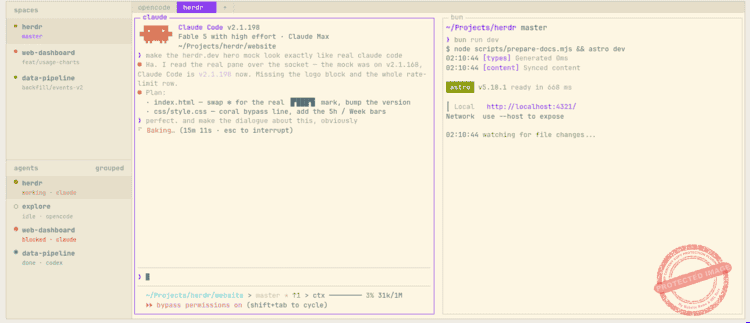
Par ailleurs, les différents workspaces s’articulent autour de vos repos git ou de vos noms de dossiers, chacun avec ses propres tabs et panes. Vous pouvez par exemple dédier un workspace à votre backend, un autre à votre frontend et un troisième à vos scripts d’automatisation. Chaque tab est un espace de travail indépendant et tout est accessible via l’API socket et le CLI. Vous pouvez même lire la sortie de chaque agent directement depuis un script, ce qui ouvre des possibilités d’automatisation très puissantes.
L’un des aspects les plus intéressants, c’est la persistance des sessions. Vous pouvez lancer un agent pour une tâche longue, vous déconnecter du terminal, partir en pause café et revenir plus tard : tout est toujours là. La commande ctrl+b q détache la session et vous pouvez vous ré-attacher à tout moment, même à distance via SSH depuis n’importe quel terminal, y compris un smartphone. Cette fonctionnalité, couplée à la sidebar intelligente, change vraiment le quotidien. La sidebar affiche l’état de chaque agent en temps réel (bloqué, en cours de travail, terminé, inactif). Vous savez immédiatement où vous en êtes, sans avoir à ouvrir chaque onglet.
Quelles sont les fonctionnalités principales de Herdr ?
Tout d’abord, il est compatible avec un très large éventail d’outils. Vous retrouvez pêle-mêle pi.dev, Claude Code, OpenAI Codex, Droid de Factory.ai, Amp d’Ampcode, OpenCode, Grok CLI, Hermes Agent, Cursor Agent, GitHub Copilot CLI, qodercli, kiro cli et même des agents plus récents comme antigravity CLI ou Kimi Code CLI.
Pas besoin de configurer quoi que ce soit : il identifie automatiquement les agents par correspondance de nom de processus. Ainsi, vous lancez votre agent comme d’habitude et il le reconnaît, l’affiche dans sa sidebar et vous permet de le piloter.
Et si votre outil préféré ne figure pas dans la liste intégrée ? Pas de problème. Même sans intégration native, vous pouvez toujours créer des espaces de travail, les diviser en panneaux et en onglets et organiser votre environnement autour de vos repos git ou de vos différents projets. Ainsi, vous pouvez par exemple dédier un workspace à votre backend, un autre au frontend et un troisième aux tâches de maintenance, chacun avec ses agents, ses logs et ses commandes.
D’autre part, ce qui distingue vraiment Herdr des simples multiplexeurs, c’est sa sidebar de supervision. Vous voyez d’un coup d’œil l’état de chaque agent : bloqué, en cours de travail, terminé ou inactif. Fini les allers-retours entre plusieurs onglets pour vérifier si un agent a fini sa tâche. Cette vue centralisée vous permet de garder un œil sur l’ensemble de vos processus sans interrompre votre propre travail et le système de notifications vous indique quand un agent a fini sa tâche.
Autre point fort : la session persiste après déconnexion. Vous pouvez fermer votre terminal, vous déconnecter en SSH, même depuis votre smartphone et les agents continuent de tourner. Un simple `ctrl+b+q` détache la session et vous pouvez vous y rattacher plus tard depuis n’importe quel terminal. C’est particulièrement utile pour les longs traitements ou pour superviser des agents qui travaillent pendant que vous n’êtes pas devant votre machine.
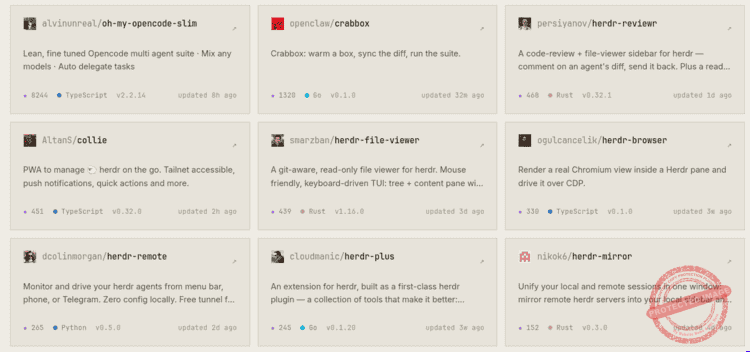
Enfin, vous pouvez créer ou utiliser des plugins afin d’ajouter des fonctionnalités complémentaires.
Comment installer et configurer Herdr ?
Installer cet outil prend littéralement quelques secondes car il a été codé en Rust, il est léger et sans dépendances.
Pour cela, une seule commande suffit : `curl -fsSL https://herdr.dev/install.sh | sh`. Pas de dépendances, pas de configuration préalable, pas de service à lancer. Vous obtenez un binaire Rust unique, léger, qui tourne directement dans votre terminal habituel.
Une fois installé, la configuration se fait principalement via un fichier `~/.config/herdr/config.toml`. C’est ici que vous allez définir vos préférences, notamment de thème, de son et de notifications.
Quelques raccourcis clavier bien utiles pour Herdr
Les raccourcis clavier suivent tous la même logique : `ctrl+b` puis une touche pour déclencher une action. Voici un récapitulatif de quelques commandes pratiques :
| Raccourci | Action / Fonctionnalité |
|---|---|
c | Créer un nouvel onglet |
w | Naviguer entre les workspaces |
shift+n | Créer un nouveau workspace |
v ou - | Diviser un onglet |
x | Fermer l’onglet courant |
b | Basculer la sidebar |
z | Zoomer sur un onglet |
r | Activer le mode resize |
q | Détacher la session |
Pour d’autres raccourcis clavier, n’hésitez pas à aller consulter la documentation très complète sur le site officiel. Et pour ceux qui préfèrent la souris, vous pouvez cliquer, redimensionner, sélectionner du texte comme vous en avez l’habitude.
Herdr vs tmux : quelles différences ?
Quand on passe ses journées dans un terminal, on finit tôt ou tard par se poser la question : tmux suffit-il encore à l’ère des agents IA ? Voici un tableau comparatif pour vous aider à vous décider.
| Critère / Fonctionnalité | tmux | Herdr |
|---|---|---|
| Architecture de base | Modèle client/serveur avec sessions persistantes | Modèle client/serveur avec sessions persistantes |
| Raccourcis clavier | ctrl+b par défaut (c, w, etc.) | ctrl+b par défaut (mêmes réflexes) |
| Prise en charge des agents IA | Aucune (affichage brut sans analyse du contenu) | Native : Sidebar latérale indiquant le statut en temps réel (rouge, jaune, bleu, vert) |
| Contrôle par les agents (API) | Nécessite des scripts complexes (tmux send-keys) | API Socket native : les agents peuvent piloter le terminal (créer des panes, lire des sorties) |
| Gestion de la souris | Support basique et souvent frustrant | Native : clic, glisser-déposer, redimensionnement fluide |
| Détection automatique d’outils | Non | Automatique (Claude Code, Pi, OpenCode, Hermes, Copilot, etc.) |
| Navigation & Copie au clavier | Mode copie complet (navigation style Vim avec prefix+[) | Conservé (navigation style Vim avec prefix+[) |
| Installation & Dépendances | Paquet système standard (C) | Binaire Rust unique, très léger, sans dépendances (curl ou brew) |
| Notifications | Basiques ou via configuration externe | Toasts & sons intégrés avec suppression intelligente par onglet |
| Compatibilité | Outil autonome | Fonctionne de manière autonome ou à l’intérieur de tmux |
Notre avis sur Herdr en conditions réelles
Après plusieurs journées d’utilisation intensive, on peut le dire sans détour : cet outil change réellement la façon de travailler avec les agents IA. Là où on jonglait entre plusieurs fenêtres de terminal, des outils de monitoring et des interfaces graphiques plus ou moins bien intégrées, il centralise tout dans un seul espace.
D’une part, c’est un terminal pensé pour l’ère des agents IA. En effet, il ne se contente pas de lancer et piloter des agents. L’organisation en workspaces est particulièrement bien pensée et s’articule autour d’un dépôt git ou d’un nom de dossier, avec une automatisation poussée.
D’autre part, avec l’API socket, les agents eux-mêmes peuvent créer et organiser des espaces de travail, lire la sortie des autres agents et lancer de nouvelles tâches. Imaginez un agent qui, après avoir terminé une tâche, ouvre automatiquement un nouvel onglet pour lancer un autre agent en lui passant le contexte. C’est exactement ce genre de coordination qui est intéressant. On se rapproche d’un véritable centre de commande textuel où l’intelligence artificielle peut s’auto-organiser.
Au quotidien, j’utilise Herdr avec OpenCode et Pi coding Agent en parallèle sur un même projet. Avant, je devais basculer entre deux fenêtres de terminal, comparer les sorties visuellement et copier manuellement les résultats. Maintenant, tout est dans le même espace, avec des onglets séparés et une sidebar qui m’indique l’état de chaque agent. La session persistante est un autre énorme avantage : je peux me déconnecter (avec `ctrl+b+q`) et les agents continuent de tourner. Je me reconnecte même depuis mon téléphone, pour vérifier l’avancement.
Bref, si vous êtes un utilisateur intensif d’outils d’intelligence artificielle en ligne de commande, Herdr mérite clairement que vous vous y intéressiez. Il ne remplace pas vos agents, il leur offre un espace de travail commun, persistant et intelligent. Et ça, c’est une avancée réelle.
Quelles sont les alternatives à Herdr ?
Il existe deux catégories d’alternatives : les multiplexeurs modernes orientés IA/supervision et les multiplexeurs/émulateurs de terminal classiques.
Tout d’abord, les alternatives axées IA & multi-agents intègrent une couche d’orchestration pour les processus et agents IA (Claude Code, OpenCode, Codex, etc.). Parmi eux, on retrouve Termdock, Mato (Multi-Agent Terminal Office) et Superset. Avec des fonctionnalités comparables à Herdr, ils présentent chacun leurs avantages et inconvénients. Par exemple, Termdock permet de suivre l’empreinte CPU/RAM de chaque session d’agent, Mato insiste sur la facilité à naviguer dans l’interface entre les différents agents et Superset permet de gérer facilement les diffs et les tâches des agents IA. Cependant, tous sont moins flexibles en termes de pilotage agentique, notamment à distance.
D’un autre côté, les terminaux avec multiplexage intégré permettent de se passer complètement d’un outil CLI intermédiaire. Parmi eux, on peut citer WezTerm et Warp, des émulateurs de terminal intégrant directement des fonctionnalités d’assistance IA.
Conclusion : Herdr est-il fait pour vous ?
Au final, cet outil est léger, sans dépendances, configurable en quelques minutes. De plus, il transforme votre terminal en véritable poste de pilotage pour l’intelligence artificielle. Si vous pilotez plusieurs agents au quotidien, vous vous demanderez vite comment vous faisiez avant.
Mais, concrètement, est-il fait pour vous ? Si vous passez vos journées à jongler entre plusieurs outils d’intelligence artificielle, à ouvrir des terminaux les uns après les autres pour surveiller vos agents et que vous en avez marre de perdre le fil de ce qui se passe réellement, la réponse est très probablement oui. En effet, il coche pas mal de cases pour celles et ceux qui veulent reprendre le contrôle sans pour autant révolutionner leurs habitudes. L’idée est simple : regrouper vos agents dans un seul terminal, les lancer, les lire et les piloter sans changer d’outil. Et croyez-moi, ça change la vie au quotidien.
Maintenant, posons la question autrement : qui n’a pas besoin de Herdr ? Si vous utilisez un seul agent, ponctuellement, depuis une simple fenêtre de terminal, cet outil est probablement surdimensionné pour vous. Cet outil ne prend tout son sens que quand vous avez plusieurs agents à gérer, que vous travaillez sur des projets complexes, ou que vous voulez garder une trace claire de tout ce qui se passe. C’est aussi un excellent choix si vous travaillez à distance et que vous voulez vous connecter depuis n’importe quel terminal, même un smartphone, pour vérifier que tout roule. Dans ce cas, la persistance de session et la possibilité de s’attacher à distance sont des fonctionnalités précieuses.
Foire aux Questions (FAQ) : L’essentiel sur Herdr
Qu’est-ce que Herdr et comment fonctionne-t-il ?
C’est un multiplexeur de sessions pensé spécifiquement pour les développeurs qui utilisent plusieurs agents IA en même temps. Ainsi, il regroupe tous vos agents dans un terminal unique, avec des espaces de travail organisés autour de vos projets. Vous lancez vos agents habituels comme Claude Code, OpenAI Codex ou Grok CLI, il les détecte automatiquement et une sidebar vous montre leur état en temps réel. De plus, les sessions persistent après déconnexion : vous pouvez vous détacher puis vous rattacher plus tard, même à distance.
Comment installer Herdr ?
L’installation est volontairement très simple, avec une seule ligne de code. Il n’y a aucune dépendance à installer, aucun service à lancer : vous obtenez un binaire Rust unique, léger, qui fonctionne immédiatement. Une fois installé, la configuration se fait principalement via un fichier, où vous pouvez définir vos préférences de thème, de son et de notifications.
Quels agents IA sont compatibles avec Herdr ?
Il supporte une large gamme d’agents IA dès l’installation comme pi.dev, Claude Code, OpenAI Codex, Droid de Factory.ai, Amp d’Ampcode, OpenCode, Grok CLI, Hermes Agent, Cursor Agent, GitHub Copilot CLI, qodercli, kiro cli, antigravity CLI et Kimi Code CLI. La détection est automatique : vous lancez votre agent comme d’habitude et il est reconnu immédiatement, l’affiche dans sa sidebar et vous permet de le piloter.
Quelles sont les différences entre Herdr et tmux ?
Ces deux outils partagent une base commune : la persistance des sessions, la gestion de onglets ainsi que les raccourcis clavier. Cependant, Tmux a été conçu bien avant l’ère des agents IA, tandis que Herdr, lui, a été pensé avec une conscience des agents. Vous savez d’un coup d’œil ce qui demande votre attention, sans lire chaque sortie manuellement. De plus, l’API permet aux agents d’interagir avec le terminal : créer des workspaces, diviser des onglets, lire la sortie, déléguer des tâches. C’est une coordination native impossible à reproduire facilement avec tmux. Enfin, l’interface est mouse-native : vous pouvez cliquer, redimensionner, sélectionner à la souris, là où tmux reste souvent frustrant.
Herdr est-il fait pour moi ?
Cet outil est fait pour vous si vous cherchez à centraliser tous vos agents dans un seul espace, avec une vue claire de leur état. Vous gagnez un temps précieux en évitant les allers-retours constants. Par ailleurs, il est aussi très utile si vous travaillez à distance : les sessions persistent après déconnexion et vous pouvez vous y rattacher depuis n’importe quel terminal, même un smartphone. En revanche, si vous n’utilisez qu’un seul agent ponctuellement, Herdr est probablement surdimensionné pour vous.